

Sporo pytań, które od Was dostaję, dotyczy dwóch rzeczy: jakiego programu do obróbki zdjęć paznokci używam i jak wymazać skórki w programie, żeby zdjęcie wyglądało czysto, ale wciąż naturalnie. Poniżej mój kompletny workflow: od światła i RAW-ów, przez retusz zdjęci paznokci, aż po bezpieczne wygładzanie skórek krok po kroku.
Zanim otworzysz program do obróbki zdjęć paznokci: światło, tło, RAW
- Światło: najłatwiej uzyskać miękki, równy kadr w świetle dziennym (okno z boku). Jeśli pracujesz wieczorem, ustaw ring i softbox tak, by nie tworzyć ostrych cieni przy wałach okołopaznokciowych.
- Tło: matowe i neutralne (beż, szarość, off-white). Błyszczące powierzchnie mnożą refleksy i utrudniają retusz.
- RAW/JPEG: jeśli możesz, fotografuj w RAW – zyskasz kontrolę nad balansem bieli i prześwietleniami. W JPEG też się da, ale margines błędu jest mniejszy.
Mój zestaw do retuszu: lekki i skuteczny
- Edytor główny: GIMP lub Photoshop/Photopea (warstwy, maski, narzędzia do klonowania).
- Uzupełniająco: dowolny konwerter RAW do wstępnej ekspozycji i balansu bieli.
Każdy solidny program do obróbki zdjęć paznokci powinien umożliwiać pracę na warstwach i maskach – dzięki temu retusz jest odwracalny.
Retusz zdjęci paznokci: workflow w 7 krokach
- Wstępna korekta globalna
Podnieś ekspozycję, ustaw kontrast i balans bieli tak, by biel na paznokciach była rzeczywiście biała, a skóra miała naturalny odcień. - Wyrównanie kadrów i prostowanie
Delikatnie wykadruj i wyprostuj zdjęcie, aby linie paznokci nie „uciekały”. - Usuwanie drobinek i przebarwień
Narzędzia: Plaster/Healing Brush lub Klonowanie.
Zasada: małe pędzle, krótkie pociągnięcia, próbkuj często obszary o zbliżonym świetle. - Jak wymazać skórki w programie – delikatne wygładzanie
Celem nie jest „plastik”, tylko wyrównanie mikrokanalików i suchych skórek, które w makro potrafią wyglądać ostro.- Utwórz nową warstwę ponad zdjęciem.
- Wybierz Pędzel z kryciem 5–15%, tryb Mieszania: Lighten/Jaśniej (na cienie) i Darken/Ciemniej (na zbyt jasne zadziorki).
- Bardzo miękkim pędzlem „podmaluj” problematyczne miejsca.
- Jeśli przesadzisz: dodaj Maskę warstwy i wytrzyj nadmiar czarnym pędzlem.
To szybka, naturalna metoda na „wymazanie” suchych skórek bez utraty faktury.
- Metoda alternatywna: rozmycie kontrolowane (Gaussian + maska)
- Duplikuj warstwę tła.
- Zastosuj Gaussian Blur (1–3 px, tylko tyle, by zmiękczyć pory).
- Dodaj Czarną maskę i białym, miękkim pędzlem 5–10% krycia maluj wyłącznie po skórkach (omijaj lakier, by pozostał ostry).
- Jeśli skóra traci fakturę, zmniejsz krycie warstwy do 20–40%.
- Wyostrzanie tylko paznokci
- Scal widoczne na nowej warstwie (lub użyj Stamp Visible).
- Zastosuj Unsharp Mask lub High Pass (radius 0.5–1.2 px).
- Odmaskuj wszystko i białym pędzlem wyostrz jedynie płytkę i detale zdobienia.
- Finalne dopieszczenie koloru
Subtelne podbicie nasycenia lub selektywne HSL, jeśli aparat ochłodził skórę albo przesadził z czerwienią.
Jak wymazać skórki w programie – szybkie recepty (GIMP / Photoshop / Photopea)
Szybka recepta 1: Healing + Lighten/Darken
- Healing/Plaster: pojedyncze zadziorki.
- Nowa warstwa „Soft Fix”.
- Pędzel 10% krycia, tryb Lighten – przejedź po ciemnych „kanionach” skórek.
- Ten sam pędzel, tryb Darken – stonuj pojedyncze wypalone, zbyt jasne piksele.
- Krycie warstwy 20–40%.
Szybka recepta 2: Blur z maską
- Duplikuj zdjęcie.
- Gaussian Blur: 1.5 px.
- Czarna maska.
- Białym pędzlem 5–8% „pudruj” tylko skórki.
- Zmniejsz krycie warstwy, aż efekt będzie ledwie zauważalny, ale skuteczny.
Szybka recepta 3: Łączona (najbardziej naturalna)
- Plaster/Klonowanie – tylko punktowo.
- Lighten/Darken Brush – mikrowygładzenie.
- Minimalne Blur+Mask – tam, gdzie makro robi „strzępki”.
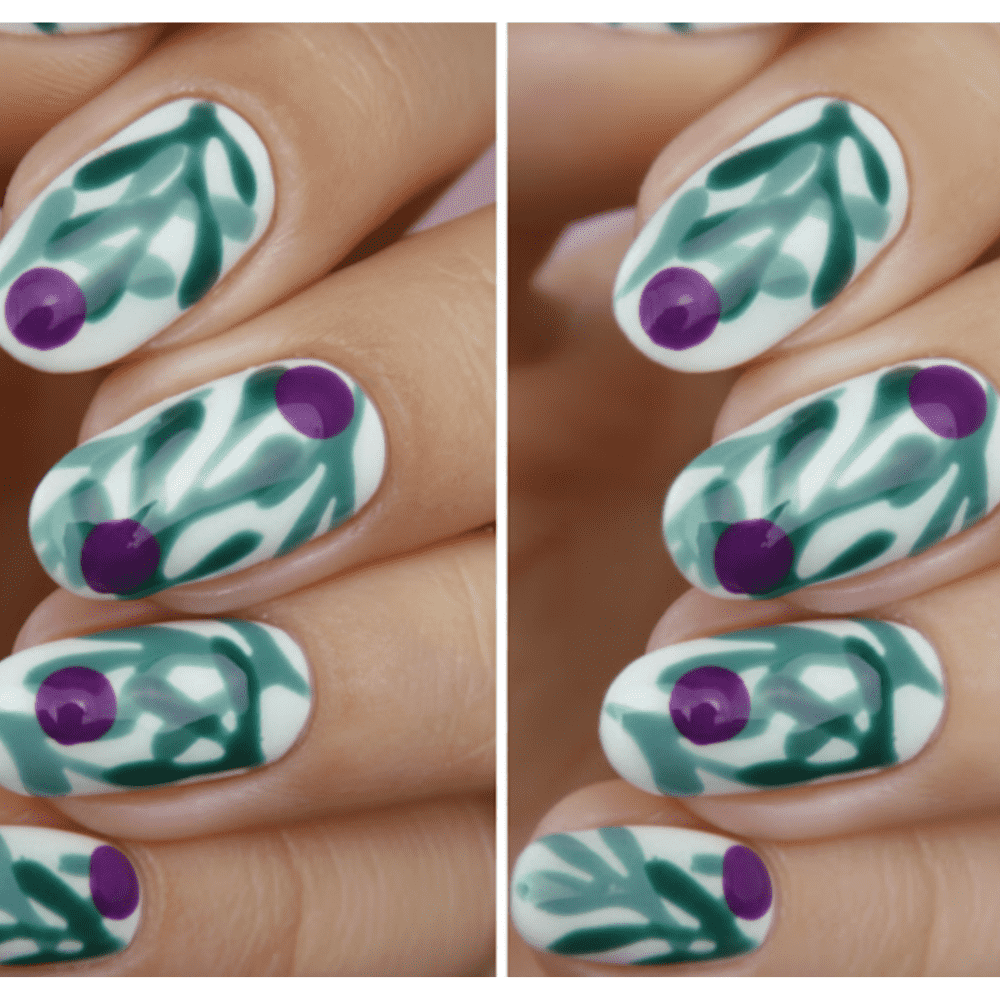
Poniżej porównanie „przed i po” retuszu skórek:
Najczęstsze błędy w retuszu zdjęci paznokci
- Zbyt mocny blur na całej dłoni – skóra staje się woskowa, a lakier traci ostrość.
- Jednolity kolor skóry: jeśli znikają mikroprzejścia tonalne, efekt wygląda nienaturalnie.
- Wyostrzanie wszystkiego: ostrz tylko paznokcie i linię zdobienia, nie porów.
- Filtry zmieniające kolor lakieru: przy swatchach unikaj presetów, które fałszują odcień.
Etyka i transparentność: kiedy i jak retuszować
- Swatche/recenzje lakierów: koryguj światło i skórki, ale nie zmieniaj koloru produktu.
- Portfolio artystyczne: dopuszczalne jest mocniejsze dopracowanie skóry, by podkreślić wzór.
- Materiały edukacyjne: minimalny retusz – pokazujesz rzeczywistość i technikę.
Mój skrótowy preset do paznokci (start)
- Exp +0.2 do +0.5, Contrast +5–10, Whites +5, Blacks –5.
- HSL: delikatne ocieplenie skóry (Orange Hue –2, Sat +3), Red Sat –3, by nie „wybijały” zaczerwienienia.
- Wyostrzanie: High Pass 0.8 px na paznokciach.
- Skórki: Lighten/Darken w 20–40% krycia warstwy.
FAQ: program do obróbki zdjęć paznokci i retusz skórek
Czy retusz to „oszustwo”?
Nie, jeśli celem jest wierne pokazanie koloru i wzoru, a retusz dotyczy tylko estetyki skóry i kurzu. Oszustwem byłaby zmiana barwy produktu.
Jaki program do obróbki zdjęć paznokci wybrać na start?
GIMP lub Photopea (przeglądarka) – oba dają warstwy i maski, więc zrobisz pełny retusz zdjęci paznokci. Jeśli masz dostęp do Photoshopa – świetnie.
Jak wymazać skórki w programie bez efektu „maski”?
Pracuj na oddzielnej warstwie, niskim kryciu pędzla, tylko lokalnie. Zawsze kończ kontrolą krycia warstwy i porównaniem „przed/po”.
Czy lepiej blur czy Healing?
Najlepiej łączyć oba: najpierw usuń pojedyncze zadziorki Healingiem, potem bardzo subtelny blur przez maskę dla wygładzenia mikrostruktury.
Co, jeśli nie mam czasu na długi retusz?
Zadbaj o dobre światło i ustawienie dłoni. Czysty kadr przy dobrym świetle zmniejsza retusz do 2–3 minut.
Checklista do druku: szybki retusz w 3 minuty
- Korekta globalna: ekspozycja, balans bieli.
- Healing: 30–60 sekund na zadziorki.
- Warstwa „Soft Fix”: Lighten/Darken Brush 5–10% tylko na skórkach.
- High Pass/Unsharp – wyostrz wyłącznie paznokcie.
- Porównaj „przed/po”. Zmniejsz krycie warstw, aż efekt będzie naturalny.
Dobrze wykonany retusz zdjęci paznokci to nie magia, tylko kilka powtarzalnych kroków i wyczucie. Jeśli dopiero zaczynasz, zacznij od zasady: mniej znaczy więcej. A gdy ktoś zapyta, jak wymazać skórki w programie, pokaż mu Lighten/Darken na niskim kryciu i minimalny blur z maską – to duet, który działa zawsze.
